软件介绍
虚幻引擎是全球最先进的实时3D创作工具,可制作照片级逼真的视觉效果和沉浸式体验。虚幻引擎是一套完整的开发工具,面向任何使用实时技术工作的用户。从设计可视化和电影式体验,到制作PC、主机、移动设备、VR和AR平台上的高品质游戏,虚幻引擎能为你提供起步、交付、成长和脱颖而出所需的一切。
软件安装
1、创建Epic Games账户
打开浏览器,输入以下网址:unrealengine.com
点击【立即开始】

选择许可证类型,此处提供三种选项,分别是【游戏】、【非游戏】以及【私人定制】,选择自己所需方向即可。

接下来,需要注册账号,完成证书选择后,将会看到如下弹出界面。

选择"注册"

选择"电子邮箱“注册,填写基本信息。

填写完昵称后,需要前往【邮箱接收验证码】
2、下载和安装启动器
选择电脑对应系统登陆安装即可

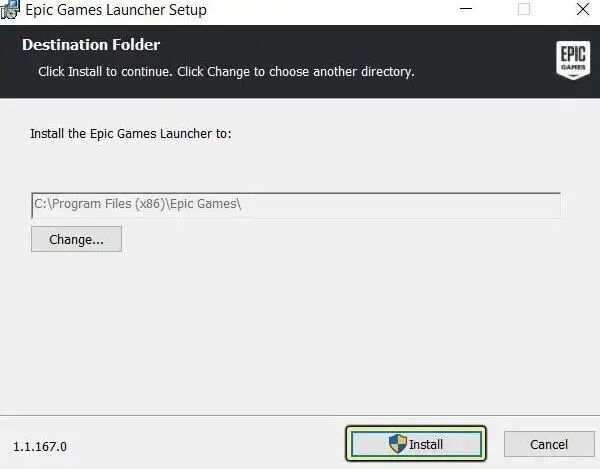
设置安装位置,这里建议安装在其他盘D盘或者E盘,建议选择一个有足够空间且便于管理的位置。
3、登陆启动器
安装完成后将自动启动,只需登录即可。如果一切OK,您可以直接跳过此步骤;若遇到问题,请继续阅读以下内容。

登录过程中可能会遇到一些常见问题,例如验证未通过或者无法弹出验证界面(尽管官方已做了一些改进,但仍存在一些问题)。为了解决这些问题,让我们一起来看一下【解决方法】 首先,点击左下角的小齿轮,在弹出的界面中选择【英文】

接着,通过任务管理器或任务栏完全退出启动器。然后,在快捷方式上右键点击,以管理员身份运行,注意要以管理员身份运行。
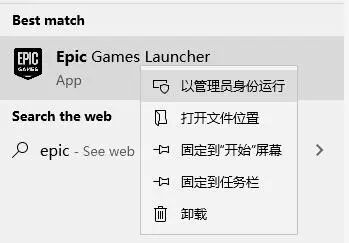
这样重新打开之后应该就能顺利登陆了。
4、安装UE4
登录成功后,首先,在左侧选择“Unreal Engine”,然后在顶部选中“Library(库)”,最后点击“+”号。
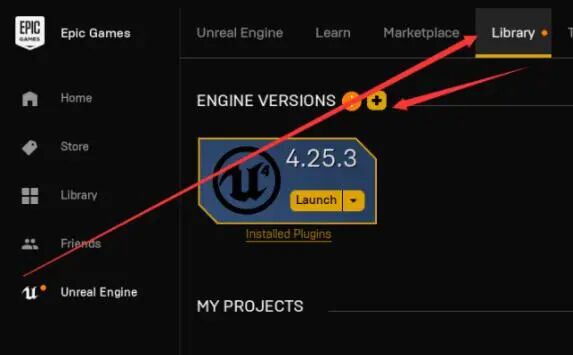
默认最新版本,也可以点击下拉箭头选择其他版本。
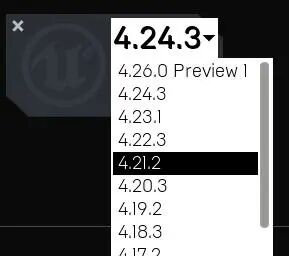
设置安装位置,这里建议安装在其他盘D盘或者E盘,建议选择一个有足够空间且便于管理的位置。
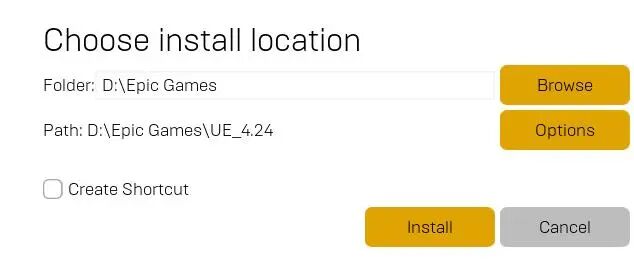
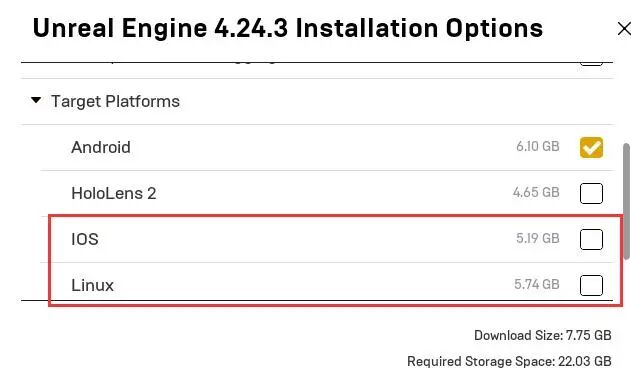
若有特定需求,可点击【Options(选项)】按钮进行配置,选择需要安装的内容。在Windows开发环境下,建议【取消iOS和Linux】的选择,以节省磁盘空间。
如果空间足够的话,可以勾选上【Editor symbols for debugging】
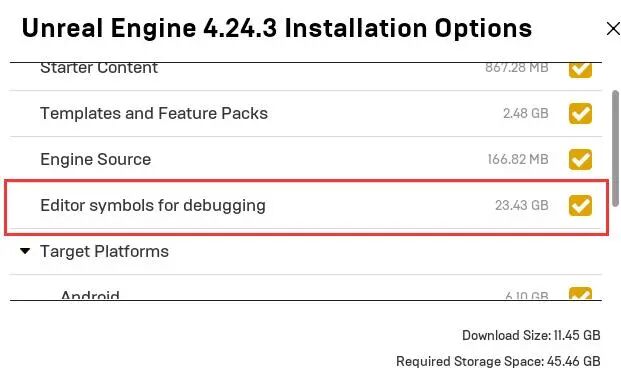
这个设置主要用于C++代码的断点调试,对于非程序员来说,可以直接忽略。如果你的磁盘空间有限,务必谨慎配置这些选项,根据你的开发平台和目标平台进行选择。
5、启动UE4

发表评论 取消回复