1. 软件下载及安装
若需使用无线投屏功能,请先前往本站-下载中心 页面下载“Revo Mirror” PC端及手机端软件。Revo Mirror PC-移动 流媒体屏幕共享软件 - 三维矩阵
2. 投屏操作方法
方式一:使用扫描仪Wi-Fi投屏
此方式适用于支持无线连接使用的扫描仪型号。
以MetroY为例:
第1步:按照图示 ① ② ③,将移动套件(手机夹、充电杆、快拆板)安装固定于扫描仪上。按照图示 ④,使用移动套件内的供电线连接充电杆与扫描仪,进行供电。
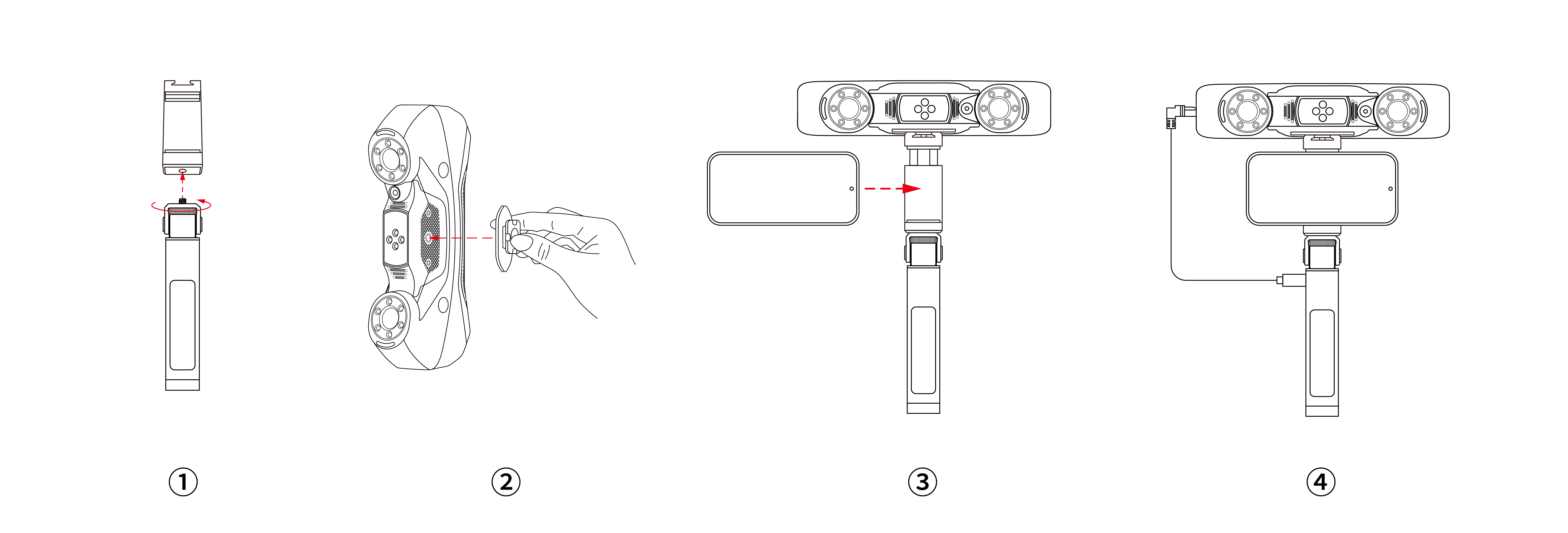
注:移动套件可在 Revopoint 京东、天猫、抖音官方商城内购买。
第2步:待扫描仪启动后,将电脑及手机端均连接至扫描仪Wi-Fi:“METROY-REVO-XXXXXXXX”。
注:在使用扫描仪Wi-Fi时,建议对其他Wi-Fi信号取消自动连接或忘记,以保证设备与扫描仪连接稳定。
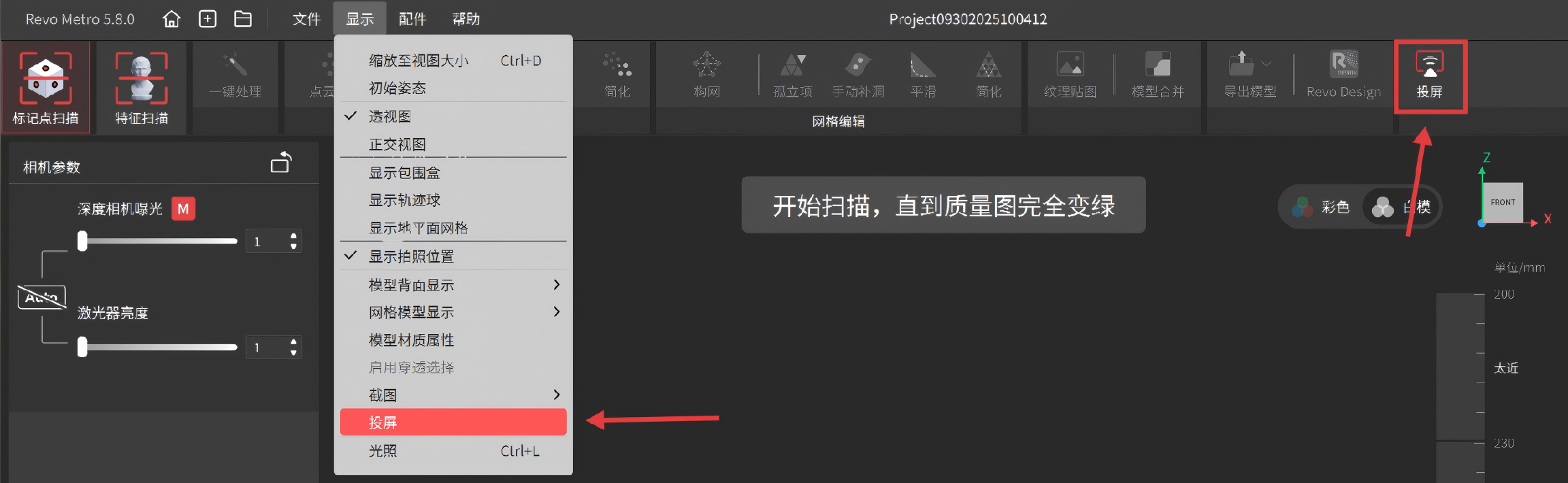
第3步:电脑端打开 Revo Metro,待扫描仪连接成功后进入扫描页面,点击 按钮或选择显示-投屏。
第4步:打开手机端 Revo Mirror,软件可自动识别待投屏设备。或点击“+”,手动输入电脑IP地址添加待投屏设备。
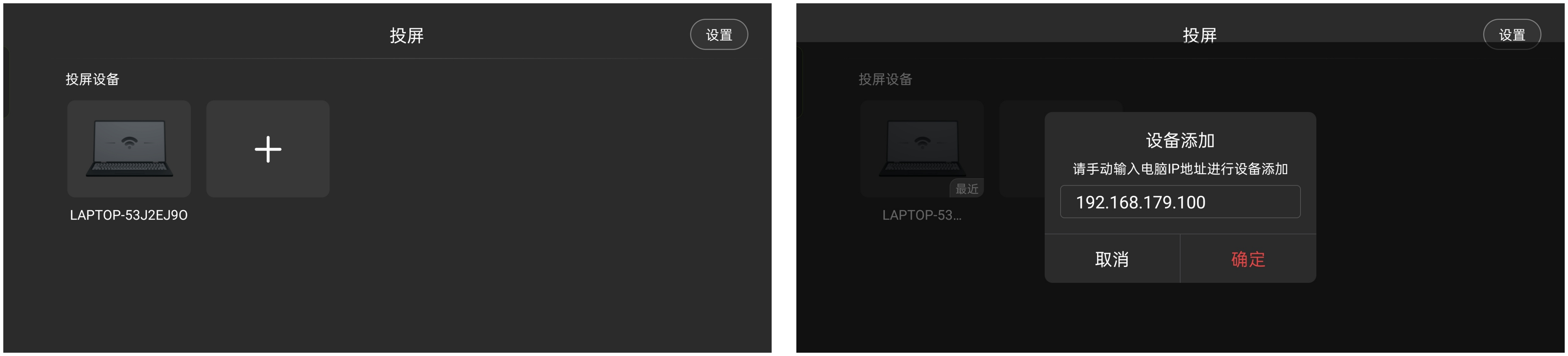
第5步:点击待投屏设备,获取PIN码。
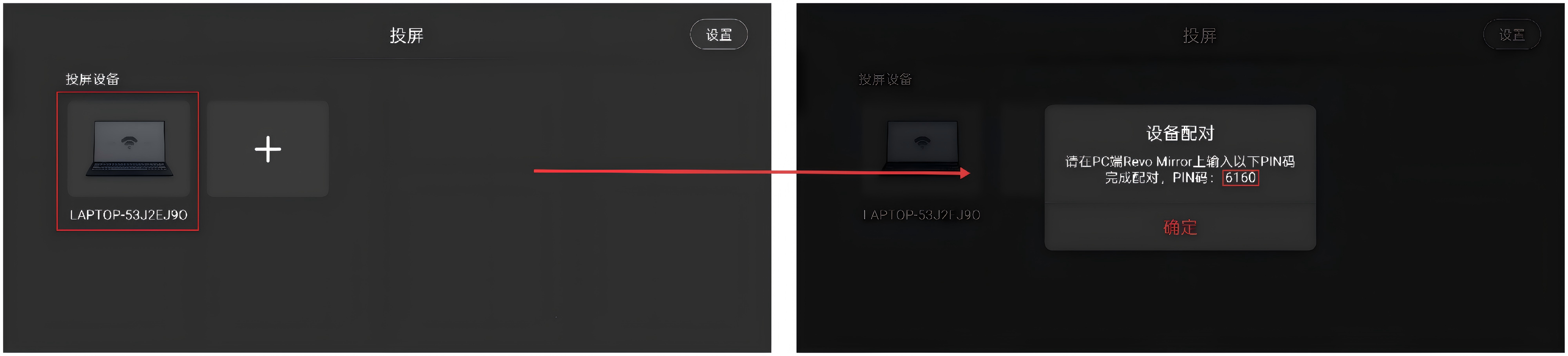
第6步:在Revo Mirror窗口,根据提示输入 PIN 码完成首次配对,点击进入投屏模式即可通过手机控制扫描。
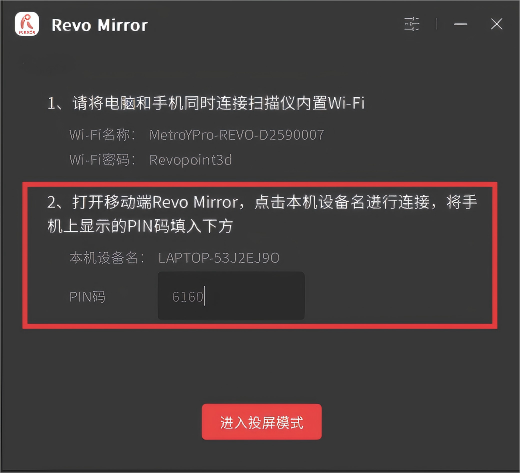
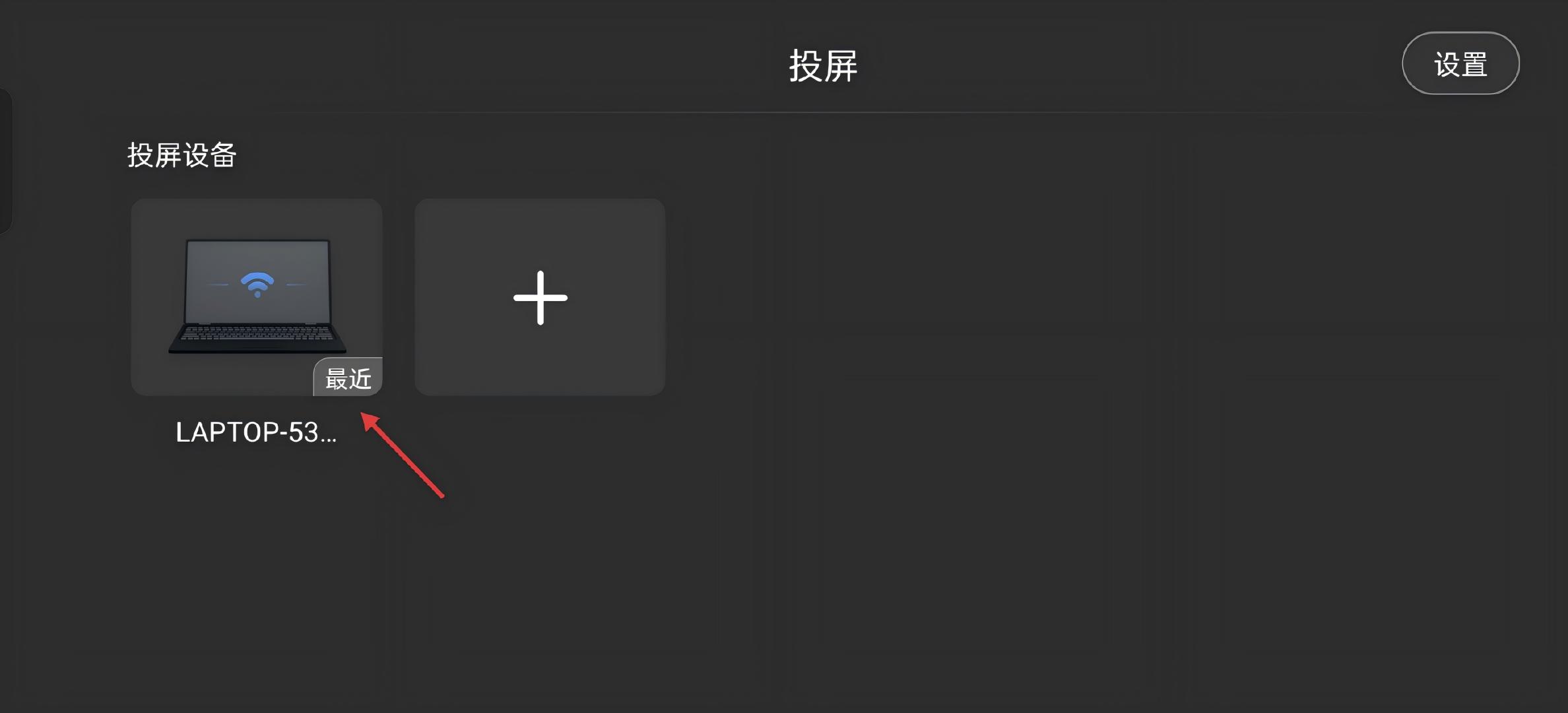
注:PIN码仅在进行首次配对时需要。设备配对成功后,再次使用只需保持电脑与移动端设备在同一网络下,在移动端 Revo Mirror设备列表点击已配对设备即可直接进行投屏。
方式二:使用公共Wi-Fi投屏
第1步:将电脑及手机均连接至同一公共Wi-Fi。
第2步:连接扫描仪与电脑,打开Revo Metro软件,待扫描仪连接成功后进入扫描页面。点击按钮或选择显示-投屏。
第3步:打开手机端 Revo Mirror,软件可自动识别待投屏设备。或点击“+”,手动输入电脑IP地址添加待投屏设备。
第4步:在手机端 Revo Mirror设备列表点击待投屏设备,获取PIN码。
第5步:在Revo Mirror窗口,根据提示输入 PIN 码完成首次配对,点击进入投屏模式即可通过手机控制扫描。
注:PIN码仅在进行首次配对时需要。设备配对成功后,再次使用只需保持电脑与移动端设备在同一网络下,在移动端 Revo Mirror设备列表点击已配对设备即可直接进行投屏。

发表评论 取消回复